Rapports
Imprimez une note pour votre conseil ou votre responsable de la conformité, téléchargez l’historique de vos scores ou créez votre propre rapport PDF.
Lire la vidéo en texte
Rapports, dans Valdra.
La clinique de cette vidéo est fictive, comme chaque détail.
Les rapports montrent votre score de préparation, les lois applicables et vos lacunes critiques. Ce sont les mêmes chiffres que le tableau de bord.
Produisez une note au conseil, une note du responsable de la conformité ou l’historique de vos scores en CSV.
Une note s’ouvre en vue d’impression dans un nouvel onglet. Enregistrez la note en PDF depuis votre navigateur.
Dans le générateur de rapports, nommez le rapport et cochez les sections à inclure, comme les lacunes ouvertes ou les atteintes récentes.
Le PDF se télécharge dans la langue que vous utilisez dans Valdra.
À quoi ça sert
Votre conseil ou votre direction veut savoir où en est la clinique. Un rapport montre votre score de préparation, les lois qui s’appliquent et les lacunes encore ouvertes, au nom de votre organisation.
Avant de commencer
- Forfait : Rapports est offert dans tous les forfaits. Le Générateur de rapports est offert dans Professionnel et Entreprise.
- Rôle : un Administrateur, un Membre, un Auditeur ou un Observateur peut ouvrir Rapports. Seul un Administrateur ou un Membre peut utiliser Générer le PDF et Pack pour le conseil dans le Générateur de rapports.
- À avoir sous la main : au moins une évaluation terminée. Sans elle, vous verrez Aucune évaluation complétée.
Étapes
Ouvrez Rapports
Dans le menu, ouvrez Confiance et rapports, puis cliquez sur Rapports sous Rapports et audits.
Vous verrez votre Score de préparation, vos Lois actives, vos Évaluations complétées et vos Lacunes critiques. Ce sont les mêmes chiffres que le tableau de bord.

Choisissez un rapport sous Générer un rapport
Choisissez l’un des trois :
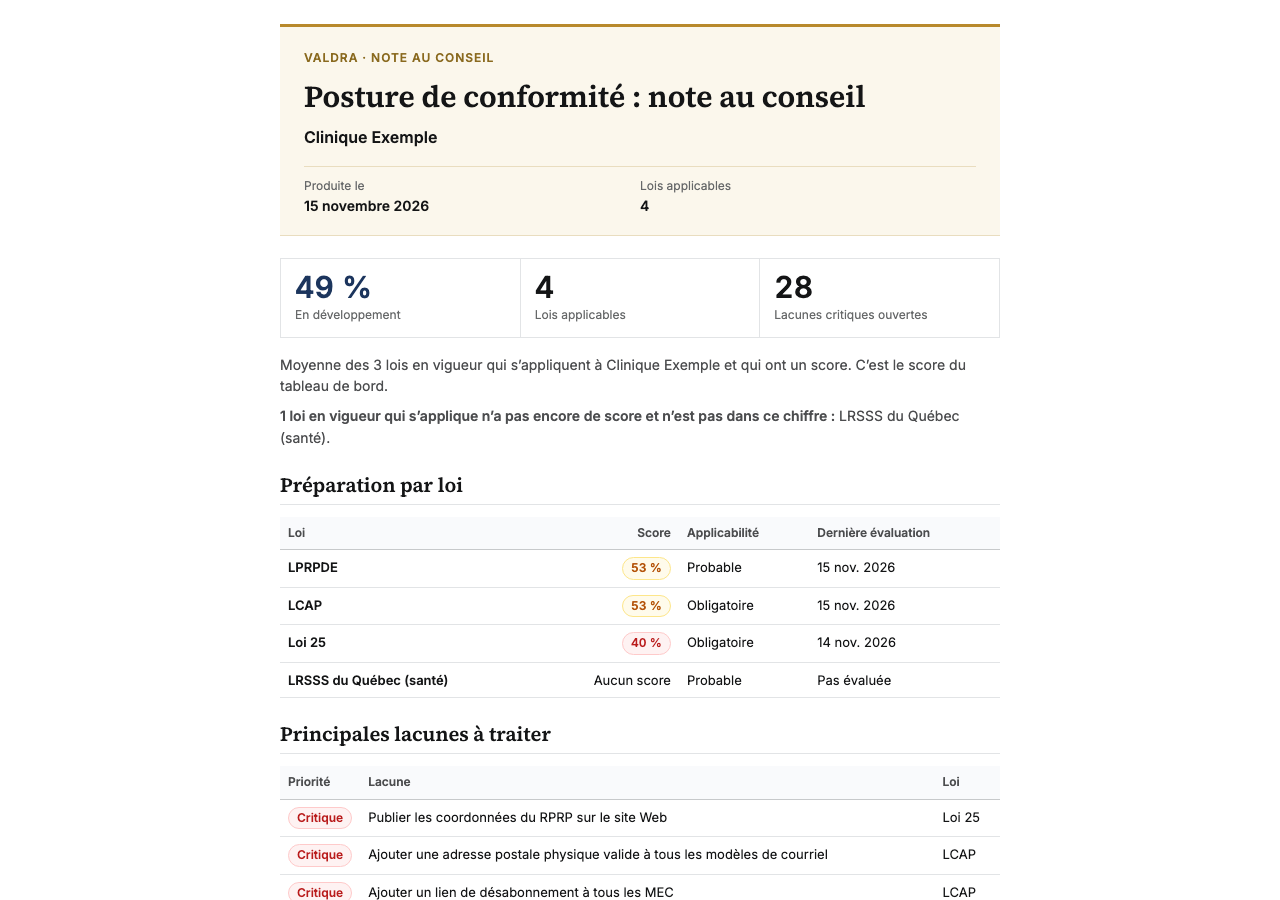
- Note au conseil : une note d’une page pour le conseil, avec votre score, les lois applicables et les principales lacunes.
- Note du responsable de la conformité : les scores par loi, les lacunes critiques ouvertes, l’historique des évaluations et les lois pas encore en vigueur.
- CSV de l’historique des scores : chaque évaluation terminée avec son score, son niveau de risque et sa date, pour un tableur.
Cliquez sur Générer sur celui que vous voulez.
Enregistrez-le en PDF
Une note s’ouvre dans un nouvel onglet, puis la fenêtre d’impression de votre navigateur s’ouvre. Choisissez d’enregistrer en PDF. Vous pouvez aussi appuyer sur Ctrl + P, ou Cmd + P sur un Mac. Le CSV se télécharge tout de suite.
Créez votre propre rapport
Avec Professionnel et plus, ouvrez Générateur de rapports sous Rapports et audits.
Entrez un Titre du rapport. Sous Sections, cochez ce qu’il faut inclure, par exemple Résumé exécutif, Aperçu de la préparation, Lacunes ouvertes ou Violations récentes.

Cliquez sur Générer le PDF
Le PDF se télécharge dans la langue que vous utilisez dans Valdra. Pour un court rapport destiné à la direction, cliquez plutôt sur Pack pour le conseil.
Ce que vous verrez
Le PDF porte le nom de votre organisation, la date et les sections choisies. Chaque note se termine par une mention : il s’agit d’une orientation générale, pas d’un avis juridique.
Plus bas dans la page Rapports, vous verrez Répartition par loi applicable, Tendance des scores et Journal des évaluations complétées. Ouvrez une évaluation pour voir son propre rapport.
Erreurs fréquentes et solutions
Générer est grisé sur CSV de l’historique des scores. Vous n’avez pas encore d’évaluation terminée. Faites d’abord une évaluation.
Vous voyez Passer à Professionnel dans le Générateur de rapports. Votre forfait ne l’inclut pas. Les trois rapports de la page Rapports restent offerts.
Vous ne voyez pas Générer le PDF. Votre rôle est Auditeur ou Observateur. Demandez à un Administrateur de changer votre rôle ou de créer le rapport pour vous.
La note au conseil nomme une loi qui ne s’applique pas à vous. La note nomme chaque loi marquée Obligatoire, Confirmée ou Probable. Une loi Probable reste tant que vous ne l’excluez pas. Excluez-la dans Compte, Juridictions et lois, puis générez la note de nouveau.
Rien ne se passe quand vous cliquez sur Générer. Votre navigateur a bloqué le nouvel onglet. Autorisez les fenêtres surgissantes pour Valdra et réessayez.
Si ça n’a pas fonctionné
Échec de la génération: suivi d’une raison. Le PDF n’a pas été créé. Vérifiez qu’au moins une section est cochée, puis cliquez de nouveau sur Générer le PDF.