Installer l’extension et connecter votre clé
Installez l’extension Shielk pour Chrome et connectez-la à votre compte Shielk avec votre clé d’extension.
Lire la vidéo en texte
Installer l’extension Shielk, dans Shielk.
La clinique de cette vidéo est fictive, comme chaque détail.
L’extension Shielk protège ce que vous tapez dans les outils de clavardage IA dans Chrome.
Ouvrez la page de l’extension et cliquez sur Installer pour Chrome.
Créez ensuite une clé pour l’extension à la page Compte, sous Clé de l’extension.
Copiez la clé. Elle est distincte de votre clé API.
Collez la clé dans la fenêtre de l’extension et cliquez sur Enregistrer et tester la connexion.
À quoi ça sert
L’extension Shielk masque les renseignements des personnes dans votre message avant qu’il n’atteigne un site de clavardage IA. Pour fonctionner, elle a besoin d’une clé de votre compte Shielk. Cette page explique comment l’installer et la connecter.
L’extension offerte aujourd’hui dans le Chrome Web Store est la version 1.5.0. Le magasin l’affiche encore sous son ancien nom, Canuckt Shield. Sa fenêtre est en anglais seulement. Les libellés de la fenêtre sont donc cités en anglais ci-dessous.
Avant de commencer
- Forfait : tous les forfaits, Gratuit compris. Avec Gratuit, chaque message protégé compte pour une de vos 30 tâches gratuites par mois. Pro, Agence et Entreprise n’ont aucune limite mensuelle de tâches.
- Rôle : tout compte Shielk connecté peut créer une clé d’extension.
- À avoir sous la main : le navigateur Chrome sur votre ordinateur, et le courriel que vous utilisez pour Shielk.
Étapes
Installez l’extension
Connectez-vous à Shielk. Ouvrez la page Extension Chrome et cliquez sur Installer pour Chrome. Le Chrome Web Store s’ouvre. Ajoutez l’extension à Chrome.
Vous n’êtes pas connecté? Le bouton indique Se connecter pour télécharger.

Cliquez sur Créer la clé d’extension
Ouvrez votre page Compte. Trouvez la carte Clé de l’extension de navigateur. Cliquez sur Créer la clé d’extension.
Vous verrez la clé complète une seule fois, avec Collez cette clé dans l’extension Shielk. Cliquez sur Copier.

Collez la clé dans la fenêtre
Cliquez sur l’icône Shielk dans la barre d’outils de Chrome. Collez la clé dans API Key.
Cliquez sur Save & Test Connection
La fenêtre envoie un court texte d’essai à Shielk. Le message en anglais « Connected! » s’affiche, avec votre forfait, par exemple free.
Avec Gratuit, cet essai compte pour une de vos 30 tâches.
Ce que vous verrez
Le message en anglais « Auto-protecting every send » s’affiche. Shield Protection et Auto-Protect on Send sont activés. Voyez Utiliser Shielk sur les sites de clavardage IA.
Votre clé d’extension est distincte de votre clé API. Les applications qui utilisent votre clé API continuent de fonctionner. La clé d’extension fonctionne seulement avec l’extension.
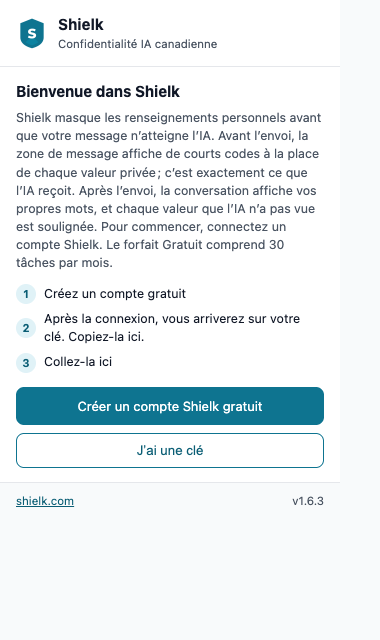
Bientôt offert. Une nouvelle version de l’extension, nommée Shielk, n’est pas encore dans le magasin. Sa fenêtre est en anglais et en français, s’ouvre sur Bienvenue dans Shielk et vérifie votre clé sans utiliser de tâche.
Erreurs fréquentes et solutions
Vous avez collé la clé API. Utilisez la carte Clé de l’extension de navigateur de la page Compte, pas la clé API.
Vous avez perdu votre clé. Dans la page Compte, cliquez sur Révoquer et créer une nouvelle clé. Vous verrez Votre clé d’extension actuelle cesse de fonctionner immédiatement. L’extension aura besoin de la nouvelle clé. Confirmez, puis collez la nouvelle clé dans API Key et cliquez de nouveau sur Save & Test Connection.
Vous avez copié un court aperçu de la clé. La clé complète ne s’affiche qu’une fois, à sa création. Révoquez la clé et créez-en une nouvelle.
Si ça n’a pas fonctionné
Les messages de la fenêtre s’affichent en anglais.
Le message en anglais « Please enter an API key. » s’affiche. La zone de la clé est vide. Collez la clé, puis cliquez sur Save & Test Connection.
Le message en anglais « Invalid API key. Check your key and try again. » s’affiche. Copiez de nouveau la clé complète depuis la page Compte, ou créez-en une nouvelle.
Impossible de mettre à jour votre clé d’extension. Veuillez réessayer. Dans la page Compte, cliquez de nouveau sur Créer la clé d’extension.
Étape suivante
Aide Shielk
Masquez les renseignements des personnes avant qu’un texte atteigne un outil d’IA, puis remettez-les dans la réponse.
Utiliser Shielk sur les sites de clavardage IA
Utilisez l’extension Shielk sur les sites de clavardage IA : les renseignements des personnes sont masqués avant que votre message quitte le navigateur, et vous remettez vos valeurs dans la réponse.