Faire une évaluation LCAP
Répondez à des questions sur vos courriels de marketing et obtenez un score et un plan d’action selon la LCAP, la loi canadienne anti-pourriel.
Lire la vidéo en texte
L’évaluation LCAP, dans Valdra.
La clinique de cette vidéo est fictive, comme chaque détail.
La LCAP est la loi canadienne anti-pourriel. Elle vise les infolettres, les promotions et les textos.
L’évaluation vérifie vos consentements, vos coordonnées d’expéditeur et votre désabonnement.
Lancez-la depuis Nouvelle évaluation, puis réglez les lacunes depuis votre centre de consentement.
Vous y conservez la preuve de chaque consentement et traitez les désabonnements en dix jours ouvrables.
Exportez vos dossiers de consentement en fichier CSV, prêts si le CRTC demande une preuve de consentement.
À quoi ça sert
Vous envoyez des courriels de marketing, des infolettres ou des textos et voulez savoir où vous en êtes selon la LCAP. Vous répondez à des questions simples. Valdra vous donne un score sur 100 et la liste de ce qu’il faut régler en premier.
La LCAP est la loi canadienne anti-pourriel. Elle encadre les messages électroniques commerciaux et exige un consentement exprès ou tacite et un désabonnement simple. C’est à vous de prouver le consentement.
Ceci est une orientation générale, pas un avis juridique.
Avant de commencer
- Forfait : Starter et plus. Avec le forfait Gratuit, la carte affiche Passer au forfait supérieur.
- Rôle : Administrateur ou Membre. Un Auditeur peut lire les résultats, mais ne peut pas lancer d’évaluation.
- À avoir sous la main : environ 13 minutes, et une personne qui sait comment votre équipe envoie ses messages de marketing et recueille le consentement. Vous pouvez arrêter et revenir plus tard.
Étapes
Ouvrez Évaluation LCAP
Dans le menu, ouvrez Évaluer, puis cliquez sur Évaluation LCAP sous Fédéral et provincial.
Vous verrez Nouvelle évaluation : LCAP. La carte indique Les messages électroniques commerciaux et Environ 13 min.

Vous pouvez aussi ouvrir Évaluer, Nouvelle évaluation pour voir toutes les lois, puis trouver la carte LCAP.
Cliquez sur Démarrer l’évaluation
Vous verrez Préparation de votre évaluation…, puis la première question.
Répondez à chaque question
Choisissez la réponse qui convient le mieux : Oui, entièrement, Oui, partiellement, En planification ou Non. Puis cliquez sur Continuer.
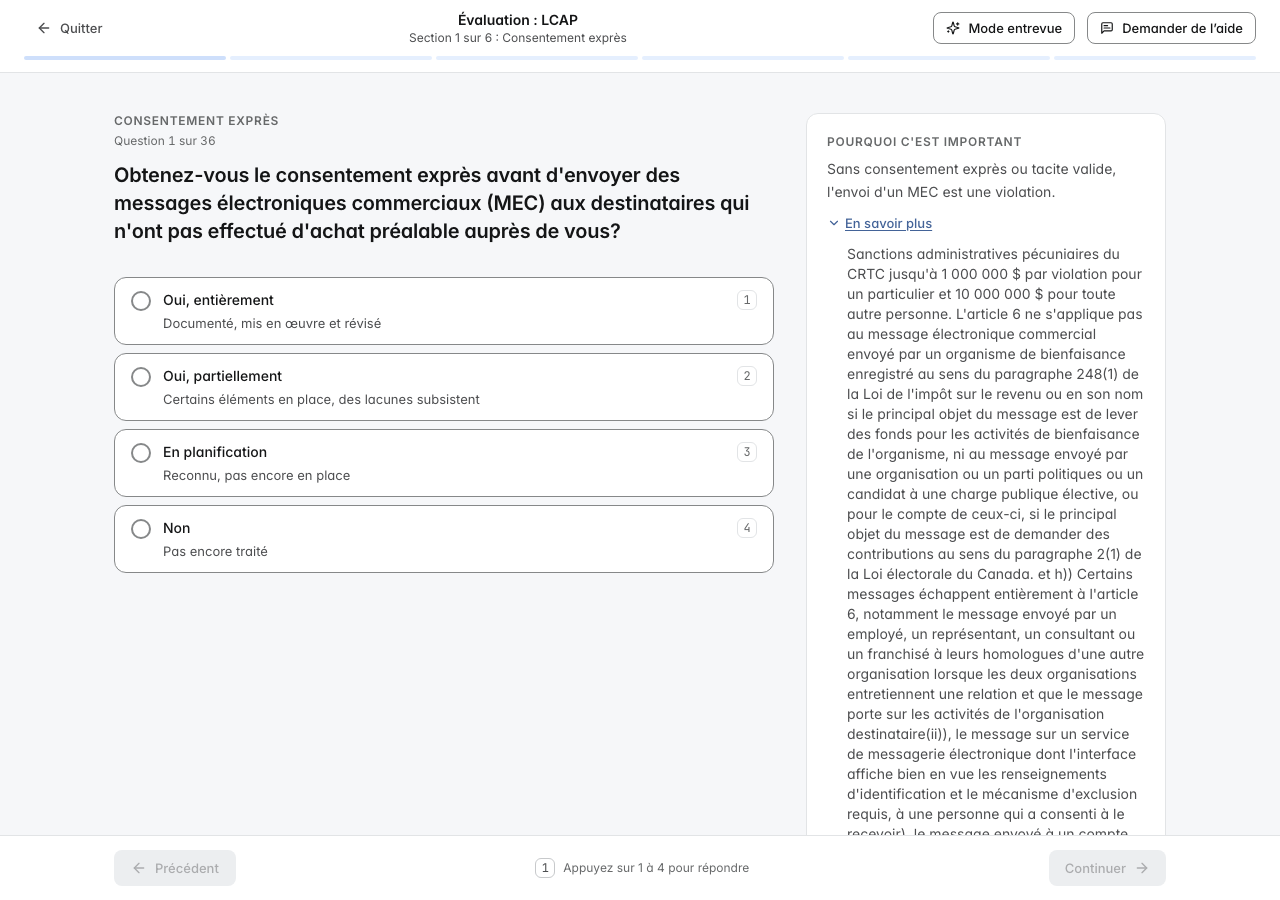
Vos réponses s’enregistrent au fur et à mesure. En haut, vous verrez la section en cours et le nombre de questions auxquelles vous avez répondu.
Une question n’est pas claire? Ouvrez Pourquoi c’est important sous la question.
Cliquez sur Vérifier les réponses à la fin
Vous verrez Vérifiez vos réponses, avec chaque section et le nombre de questions auxquelles vous avez répondu. Cliquez sur Modifier la section pour changer une réponse.
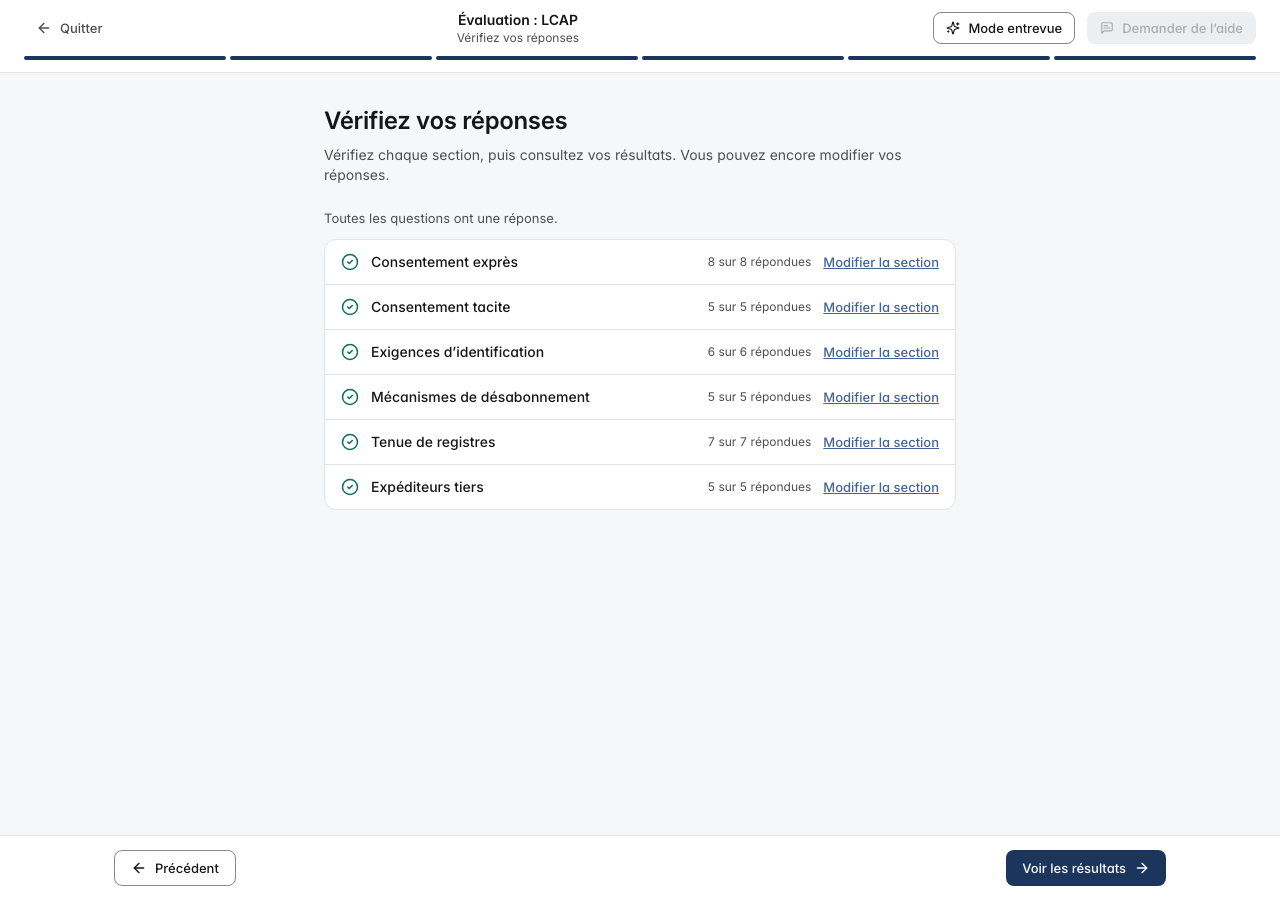
Cliquez sur Voir les résultats
Vous verrez Calcul de vos résultats, puis votre rapport.
Ce que vous verrez
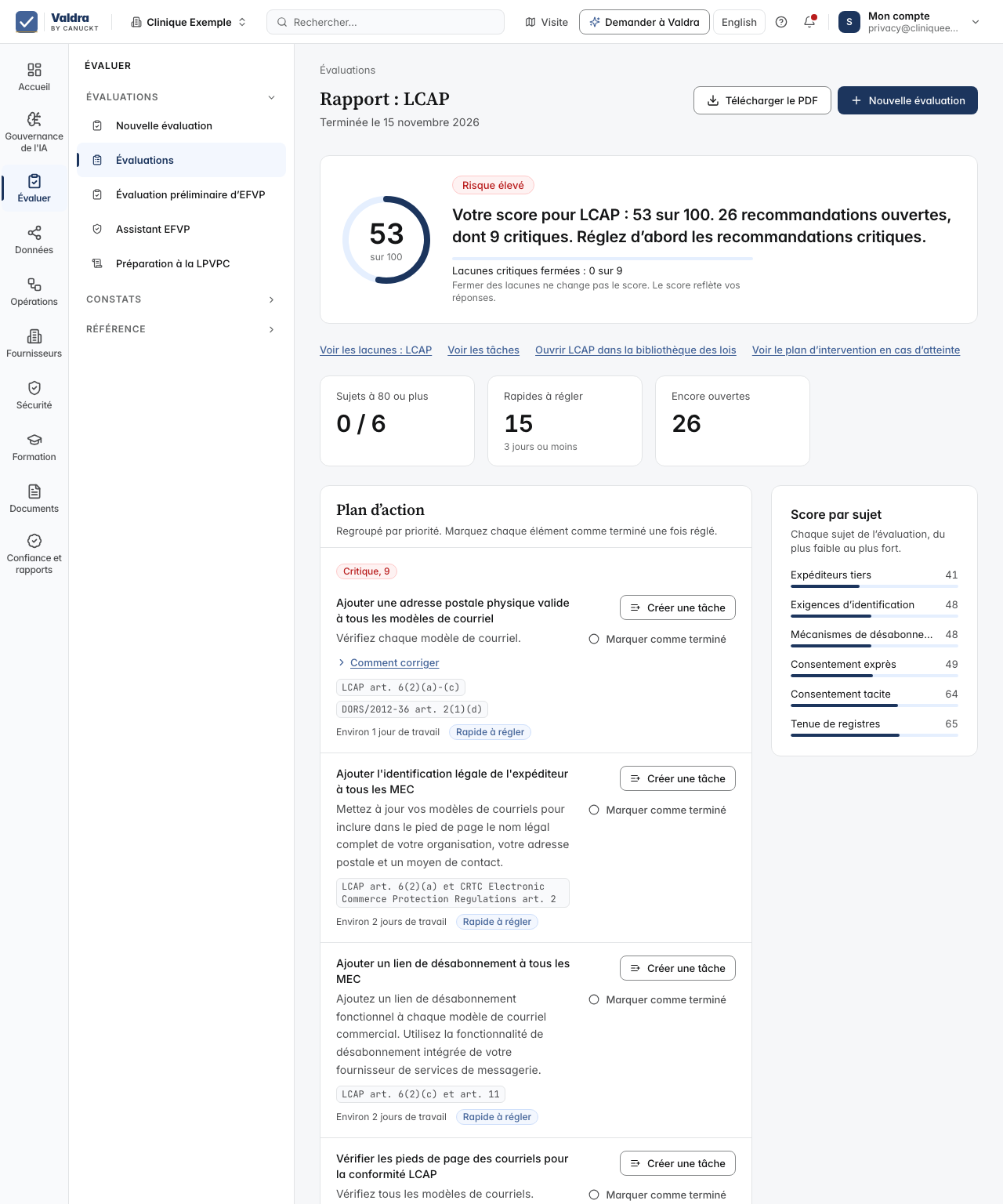
Le Rapport : LCAP s’ouvre. Il montre :
- votre score sur 100 et un niveau de risque, de Risque faible à Risque critique;
- Résultats en bref : les sujets à 80 ou plus, les éléments Rapides à régler (3 jours ou moins) et les éléments Encore ouvertes;
- Score par sujet, du plus faible au plus fort;
- Plan d’action, regroupé par priorité. Cliquez sur Marquer comme terminé à mesure que vous réglez chaque élément.
Cliquez sur Télécharger le PDF pour garder une copie. Cliquez sur Voir les tâches pour régler les éléments un à un. Le rapport reste dans Évaluations.
Erreurs fréquentes et solutions
La carte LCAP affiche Passer au forfait supérieur. Votre espace est au forfait Gratuit. Cliquez sur le bouton pour voir les forfaits.
Vous voulez recueillir le consentement, pas seulement le vérifier. L’évaluation vous dit où vous en êtes. Pour recueillir et prouver le consentement, ouvrez Centre de consentement dans le menu.
Vous êtes parti après deux réponses et votre brouillon a disparu. Un brouillon de moins de trois réponses est supprimé quand vous quittez. Recommencez et répondez à au moins trois questions avant de cliquer sur Quitter.
Vous voulez arrêter pour le moment. Cliquez sur Quitter, puis encore sur Quitter. Vos réponses sont enregistrées. Terminez plus tard à partir de Évaluations.
Si ça n’a pas fonctionné
Impossible de créer l’évaluation. Veuillez réessayer. L’évaluation n’a pas démarré. Attendez un instant et cliquez de nouveau sur Démarrer l’évaluation.
Votre dernière réponse n’a pas été enregistrée. Nous réessaierons automatiquement. La connexion a été coupée. Cliquez sur Réessayer maintenant, ou attendez. Ne fermez pas la page avant de voir Enregistré.
Vous êtes hors ligne. Vos réponses seront enregistrées à la reconnexion. Votre connexion Internet est coupée. Vos réponses s’enregistrent dès que vous êtes de nouveau en ligne.
Impossible d’enregistrer et de calculer le score. Vos réponses sont enregistrées. Veuillez réessayer. Cliquez sur Réessayer. Vos réponses sont conservées.
Cette évaluation n’a pas pu être chargée. Cliquez sur Retour aux évaluations et ouvrez-la de nouveau.
Impossible de générer le PDF. Veuillez réessayer. Cliquez de nouveau sur Télécharger le PDF après un instant.
Étape suivante
Réglez vos lacunes et vos tâches pour fermer les éléments de votre plan d’action.
Faire une évaluation LPRPDE
Répondez à des questions sur votre façon de traiter les renseignements personnels et obtenez un score et un plan d’action selon la LPRPDE, la loi fédérale sur la vie privée.
Lacunes et tâches
Voyez ce que vos évaluations ont trouvé, transformez chaque lacune en tâche avec un responsable et une échéance, puis fermez-la.